.png)
PCの初期化だけで大丈夫?売却・返却・廃棄前のデータ消去
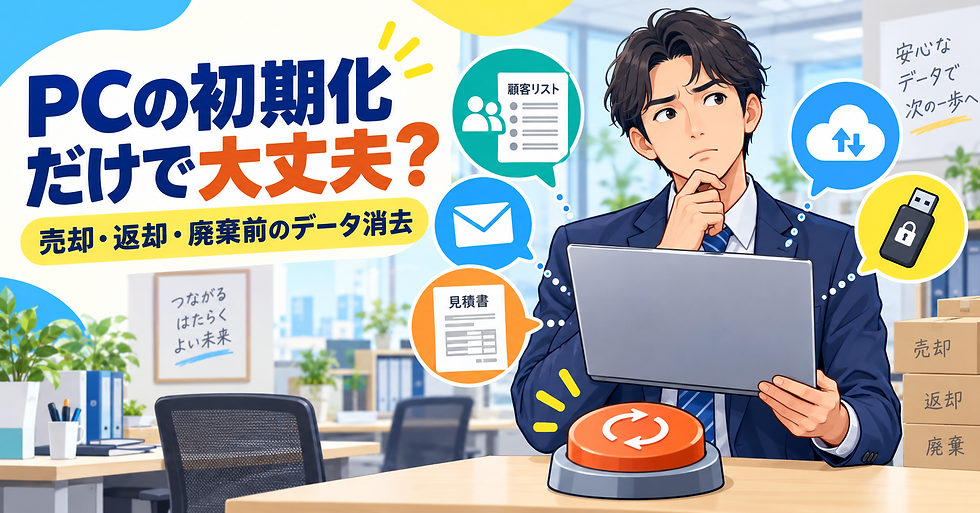
「古いパソコンは、Windowsを初期化してから処分すれば大丈夫」
そう考えている会社は少なくないでしょう。
確かに、Windowsにはファイルやアプリを削除してパソコンを初期状態に戻す機能があります。しかし、会社のパソコンには顧客名簿、見積書、メール、ブラウザーの保存情報などが残っている可能性があります。
パソコンを社外へ出す場合は、単に画面上からファイルが見えなくなっただけでなく、保存されていた情報を復元しにくい状態にすることが重要です。
ただし、Windowsの初期化がまったく無意味というわけでも、すべてのパソコンを物理的に壊す必要があるわけでもありません。
この記事では、専任のIT担当者がいない中小企業向けに、PCの売却・リース返却・廃棄前に確認したいデータ消去の考え方を解説します。
「ファイルの削除」と「データの消去」は違う
パソコン上でファイルを削除し、ごみ箱を空にしても、データそのものが直ちに完全消去されるとは限りません。
多くの場合は、パソコンが「この場所を新しいデータに使ってよい」と判断できる状態になるだけです。新しいデータで上書きされるまでは、専用の復元ソフトなどで読み出せる可能性があります。
IPA(情報処理推進機構)の「中小企業の情報セキュリティ対策ガイドライン 第4.0版」でも、重要なデータを保存した媒体を廃棄するときは、復元できないように消去することが求められています。
対策例として挙げられているのは、次のような方法です。
消去ソフトを利用する
記憶媒体を物理的に破壊する
専門業者へ消去を委託し、証明書を取得する
大切なのは、ファイルが見えなくなったかではなく、保存されていた情報を適切に読み出せない状態にできたかです。
Windowsの初期化では不十分なのか
Windowsには「このPCをリセット」という機能があり、次のような選択肢があります。
個人用ファイルを保持する
すべて削除する
ドライブのデータをクリーンアップする
このうち「個人用ファイルを保持する」は、データ消去を目的とした機能ではありません。処分するパソコンでは選ばないようにしましょう。
「すべて削除する」を選び、さらに「データのクリーンアップ」を有効にすると、削除したファイルをほかの人が復元することは難しくなります。
ただし、Microsoftは、このデータ消去機能について、消費者向けの機能であり、政府や業界のデータ消去基準を満たすものではないと説明しています。
したがって、Windowsの初期化が使えるかどうかは、「初期化したか、していないか」だけでは判断できません。
パソコンをどこへ渡すのか
どのような情報を保存していたのか
会社としてどの程度の安全性を必要とするのか
この3点から判断する必要があります。
最初に決めるのは「処分先」と「情報の重要度」
データ消去の方法を選ぶ前に、そのパソコンを今後どのように扱うのかを確認します。
同じ会社の社員が再利用する
社内で引き続き使用し、会社の管理下から出ない場合は、Windowsの初期化やOSの再インストールで対応できることがあります。
ただし、人事、経理、経営情報など、次の利用者に見せるべきではない情報を扱っていた場合は、より確実な消去方法を検討します。
中古品として売却・譲渡する
売却や譲渡では、パソコンが会社の管理外へ出ます。
Windowsの通常の初期化だけに頼らず、記憶媒体に対応した専用の消去機能や消去サービスを利用するのが安全です。
顧客情報、従業員情報、取引先との契約情報などを保存していたパソコンは、専門業者への委託も検討しましょう。
リース会社へ返却する
リースPCでは、勝手に分解したり記憶媒体を破壊したりできない場合があります。
契約書や返却案内を確認し、次の点をリース会社へ問い合わせます。
データ消去は利用者側とリース会社側のどちらが行うのか
どのような方法で消去するのか
消去証明書を発行してもらえるか
返却後、消去までどのように保管・輸送されるのか
「返却すれば消してくれるはず」と思い込まず、責任範囲を確認することが重要です。
廃棄・リサイクルする
再利用しない場合は、専用ツールによる消去のほか、HDDやSSDなどの記憶媒体を物理的に破壊する方法があります。
ただし、自社で無理に分解すると、けがや機器の破損、バッテリーの事故につながる可能性があります。処分方法が分からない場合は、法人向けの回収・データ消去サービスへ相談した方が安全です。

HDDとSSDでは適した消去方法が異なる
データを保存する部品には、主にHDDとSSDがあります。
HDDは磁気を利用してデータを記録する装置です。全体を適切に上書きする方法が使われることがあります。
一方、SSDは内部でデータの保存場所を自動的に入れ替える仕組みを持っています。そのため、一般的な上書き処理だけでは、すべての保存領域を対象にできない場合があります。
NIST(米国国立標準技術研究所)の媒体消去ガイドラインでも、SSDなどのフラッシュメモリーに対して、従来の単純な上書きを繰り返す方法へ安易に頼らないよう示されています。
SSDでは、機器が備えている専用の消去機能、暗号化に使用した鍵を無効化する方法、または物理的な破壊などを、機器の仕様と情報の重要度に応じて選びます。
「何回も上書きすれば必ず安全」とは限らないため、媒体の種類が分からない場合や重要情報を扱っていた場合は、専門業者へ確認するのが現実的です。
消去する前に確認したいこと
データ消去を始める前に、必要なデータまで失わないよう準備します。
1.対象のPCを特定する
PCの管理番号、メーカー、型番、シリアル番号、利用者を確認します。
複数台をまとめて処分する場合は、別のPCと取り違えないよう一覧を作成しましょう。
2.必要なデータを移行する
業務で必要なファイル、メール、アプリの設定などを新しいPCへ移行します。
バックアップを作成しただけで安心せず、新しいPCや保存先から実際にファイルを開けるか確認します。
3.クラウドの同期状態を確認する
OneDrive、Google Drive、Dropboxなどを利用している場合、同期中のファイルや未送信のデータが残っていないか確認します。
同期フォルダー内のファイルを不用意に削除すると、クラウド側のファイルまで削除される可能性があります。消去作業の前に同期を停止し、必要なデータがクラウド側に保存されていることを確認しましょう。
4.会社のアカウントから端末を解除する
Microsoft 365、Google Workspace、端末管理サービス、セキュリティソフトなどにPCが登録されたままになっていないか確認します。
ブラウザーに保存されたパスワードだけでなく、会社側の管理画面に残る端末登録も整理します。
5.消去方法を決める
処分先、保存していた情報、HDD・SSDの違いを踏まえて、次のいずれかを選びます。
Windowsの初期化
専用ツールや機器の消去機能
専門業者によるデータ消去
記憶媒体の物理的な破壊
専門業者へ依頼するときの確認ポイント
「消去証明書を発行します」と書かれているだけで業者を決めるのは避けたいところです。
依頼前に、少なくとも次の項目を確認しましょう。
HDDとSSDの両方に対応しているか
データ消去の方法を説明してもらえるか
PCの管理番号やシリアル番号を証明書に記載できるか
消去に失敗した場合の処理方法が決まっているか
回収から消去までの輸送・保管方法が明確か
再委託の有無と再委託先の管理方法
記憶媒体を再利用するのか、破壊するのか
作業完了後に消去・破壊証明書を発行できるか
パソコン3R推進協会も、回収したPCを処理施設で物理的に破壊する場合でも、輸送中の紛失リスクがあるため、依頼者自身で回収前にデータを消去するよう案内しています。
処分先で最終的に破壊されるとしても、会社から搬出された時点でデータが残っていれば、途中の管理が新たなリスクになります。

消去した記録を残す
データ消去は、実施するだけでなく、後から説明できる状態にすることも大切です。
最低限、次の内容を記録します。
PCの管理番号・シリアル番号
利用していた部署・利用者
HDD・SSDなどの媒体種類
売却・返却・廃棄などの処分方法
データ消去の方法
使用したツールや委託した業者
作業日
作業者と確認者
消去や破壊の結果
証明書・回収伝票の保管場所
NISTのガイドラインでも、媒体のメーカー、型番、シリアル番号、消去方法、使用ツール、確認結果、作業者などを記録する証明書の例が示されています。
ただし、証明書があるだけで安全が保証されるわけではありません。
証明書に記載された機器番号と、自社から引き渡したPCが一致しているかまで確認しましょう。
中小企業向け・PC処分チェックリスト
最後に、実際の作業で使える確認項目をまとめます。
対象PCの管理番号、型番、シリアル番号を確認した
必要な業務データを移行した
移行先でファイルを開けることを確認した
クラウドストレージの同期状態を確認した
会社のアカウントや端末管理から登録を解除した
HDD・SSDなどの媒体種類を確認した
売却、返却、廃棄など処分後の行き先を確認した
保存していた情報の重要度に合う消去方法を選んだ
リースPCの場合は契約上の返却条件を確認した
消去処理が正常に完了したことを確認した
作業日、作業者、消去方法を記録した
回収伝票や消去・破壊証明書を保管した
まとめ
Windowsの初期化は便利な機能ですが、会社で使用したすべてのPCに対して、それだけで十分とは限りません。
重要なのは、次の4点です。
パソコンをどこへ渡すのか
どのような情報を保存していたのか
記憶媒体がHDDかSSDか
消去の実施結果を記録できるか
社内再利用であればWindowsの初期化で対応できるケースもあります。
一方、顧客情報や機密情報を扱ったPCを社外へ出す場合は、専用の消去方法や専門業者の利用を検討した方が安心です。
「とりあえず初期化して渡す」のではなく、処分方法を決め、データを消去し、結果を記録するところまでを一つの業務として整えましょう。
💬 PCの廃棄・返却方法に迷ったら
ITワークラボでは、IT担当者がいない中小企業向けに、次のような支援を行っています。
廃棄・返却するPCと保存データの整理
PC管理台帳と処分記録の作成
自社に適したデータ消去方法の検討
回収・データ消去業者を選ぶ際の条件整理
PCの導入から廃棄までを含めた管理ルールの整備
「初期化だけでよいのか分からない」
「何年も前のPCが倉庫に残っている」といった段階でも問題ありません。
安全性だけでなく、費用や手間も考慮しながら、自社に合った処分方法を一緒に整理します。初回相談は無料です。
📖 あわせて読みたい


関連ページ
IT・セキュリティ体制構築の支援内容は、「サービスページ」でご案内しています。
実際のご相談事例は、「導入事例」でもご紹介しています。
ITワークラボの考え方は、「ITワークラボについて」をご覧ください。


コメント