.png)
会社のPCに偽のウイルス警告が出たら?サポート詐欺の段階別対応

普通のニュースサイトを見ていたら、突然大きな警告音が鳴った。
「ウイルスに感染しています」と表示され、画面が閉じられない。
会社のパソコンでこんなことが起きると、「早く直さないと」「会社に迷惑をかけたかもしれない」と焦ってしまいます。
しかし、画面に書かれた電話番号へ連絡する前に、いったん操作を止めてください。
困っている人を偽のサポート窓口へ誘導する「サポート詐欺」の可能性があります。
この記事では、IT担当者がいない中小企業の社員・総務担当者に向けて、どこまで操作したかに応じた対応を整理します。
今、警告が出ている方へ:まず確認する対応
画面の電話番号には電話せず、指示されたソフトを入れないでください。
電話中なら通話を終え、上司や社内の相談先へ連絡しましょう。
今の状況 | 最初にすること |
警告が表示されただけ | 画面の指示に従わず、ブラウザーを閉じる。判断に迷ったら相談する |
電話してしまった | 通話を終え、伝えた情報と操作した内容を社内へ報告する |
ソフトを入れた・遠隔操作を許可した | Wi-Fiと有線LANを切り、別の端末や電話で社内の相談先へ連絡する |
パスワードや認証コードを伝えた | 別の安全な端末から、対象サービスの正規の窓口・管理者へ連絡する |
カード情報を伝えた・支払った | カード会社などへすぐ連絡し、記録を残して警察へ相談する |
複数に当てはまる場合は、それぞれの対応が必要です。
どこまで進んだか分からないときも、そのまま相談してください。
※ 上表は警察庁・IPA(独立行政法人情報処理推進機構)の案内を基に、会社で使うPC向けに整理したものです。
※ 社内の対応ルールがある場合は、そのルールに従ってください。
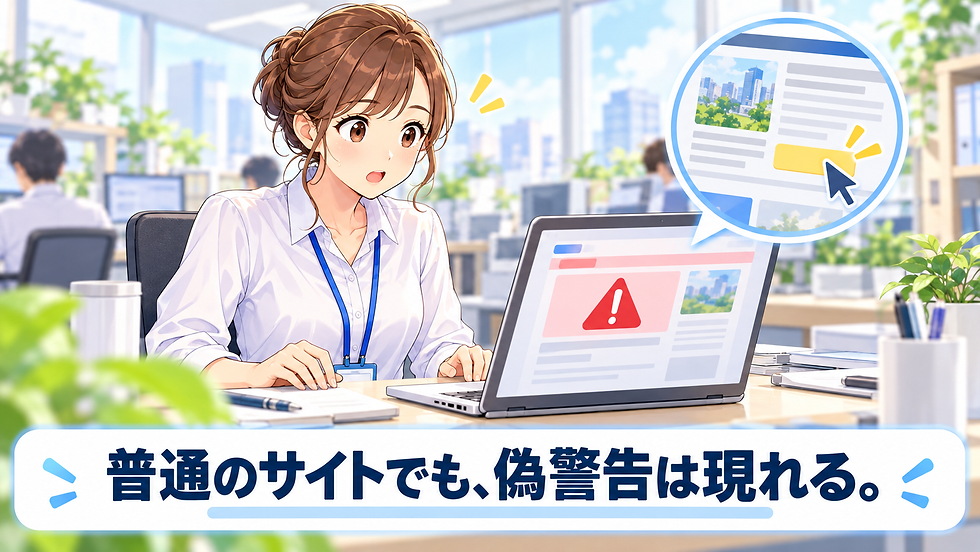
1.普通のサイトでも、サポート詐欺に遭遇することがある
サポート詐欺は、偽の感染警告や警告音で不安にさせ、電話、ソフトの導入、支払いへ誘導する手口です。
警告に実在企業のロゴが使われる場合もあり、見た目だけで信用するのは危険です。
「怪しいサイトを見なければ大丈夫」とも言い切れません。
デジタルアーツが、2026年9月15日に公表した調査では、正規のニュースサイトやブログなどに配信される不正な広告が入口になることが示されています。
2026年8月時点の観測では、「次へ」「見る」といった短い文字の広告を、記事の続きと誤認させるような手口も確認されています。
普通の記事を読んでいたことと、その先に表示された警告が本物であることは、別の話です。
2.警告が表示されただけなら、画面の指示に従わず閉じる
偽の警告画面が出たこと自体は、ウイルス感染の証拠ではありません。
IPAは、偽警告が表示されただけの場合は、画面を閉じることで対処できると案内しています。
ただし、実際のセキュリティソフトの通知か、ブラウザー内の偽警告か判断できない場合は、自己判断で無視せず相談しましょう。
Windowsで偽警告画面を閉じる方法
まず、キーボード左上の「Esc」キーを長押しし、全画面表示を解除します。
ブラウザーの枠が出たら、枠の右上にある「×」で閉じます。
警告ページ内に描かれたボタンを押す必要はありません。
閉じられない場合は、次の方法を試せます。
「Ctrl」「Alt」「Delete」を同時に押す
「タスク マネージャー」を開く
使用中のブラウザーを選び、「タスクの終了」を選ぶ
ブラウザーを終了すると、その中の未保存の入力が失われる場合があります。
操作が分からないときは、画面の電話番号に頼らず、上司や普段の保守会社に連絡してください。
この記事での実務上のおすすめは、ブラウザーを開き直す際に、警告が出たタブをそのまま復元しないことです。同じ警告が再び開くのを避けます。
3.電話してしまったら、そこで止めて相談する
「電話してしまったから、もう手遅れ」と考える必要はありません。
まず通話を終え、追加の操作や支払いを止めましょう。
報告するときは、「電話した」だけでなく、次の内容を伝えると、その後の確認を進めやすくなります。
氏名、会社名、メールアドレスなど、相手に伝えた情報
相手に指示されて行った操作
ソフトをダウンロード・インストールしたか
接続番号や認証コードを伝えたか
カード情報の入力や支払いをしたか
電話したことだけで、PCの遠隔操作を許可したと決まるわけではありません。
一方、何をしたかによって確認範囲が変わります。
「たぶん何もしていない」ではなく、覚えている範囲を伝えましょう。
4.ソフトを入れた・遠隔操作を許可したら、接続を切る
相手の指示でソフトを入れた場合や、PCを遠隔操作された場合は、警告画面を閉じるだけで終わらせないでください。
Wi-Fiをオフにし、有線LANを使っている場合はLANケーブルも抜きます。
そのうえで、別の端末や電話から、上司・社内の相談先・保守会社へ連絡します。
切断方法が分からない場合も、その状況をすぐ伝えてください。
相談するために、問題のPCを自分の判断でネットへ再接続するのは避けましょう。
警察庁は、ソフトを入れてしまった場合、ネットワークからの切断やウイルスチェックなどを案内しています。
会社のPCでは、情報へのアクセスや設定変更も含めて確認するため、対応を管理者・保守会社と進めることをおすすめします。
「ソフトを消したから大丈夫」とは判断しない
ソフトを削除する前に、分かる範囲でソフト名、操作時刻、相手の指示を記録しておきましょう。
保守会社などには、次の確認を依頼すると実務的です。
PC内や共有フォルダーの情報が閲覧・持ち出しされた可能性
不審なソフト、アカウント、設定変更の有無
使用再開の条件と、初期化が必要かどうか
確認が終わるまでは、そのPCでメールやネットバンキングなどへログインしない運用にすると、追加の被害を避けやすくなります。
5.情報を伝えた・支払った場合は、PC以外の対応も必要
パスワードや認証コードを伝えた場合
社内の管理者へすぐ連絡し、別の安全な端末から、対象サービスの公式サイトや正規の窓口を使って対応しましょう。
実務上は、パスワード変更に加えて、ログイン中の接続の解除、不審なログイン、登録連絡先などの変更も確認対象になります。
同じパスワードを使っている別サービスがあれば、それも伝えてください。
認証コードは一度限りでも、相手がすでにログインした可能性があります。
「コードの有効期限が切れたから安心」とは判断しないことが大切です。
カード情報を伝えた・支払った場合
クレジットカード会社や電子マネーの発行・管理会社へ、すぐに被害を連絡してください。銀行振込の場合は、利用した銀行にも連絡します。
通話履歴、相手の番号、支払い履歴、購入したギフトカードなどを残し、警察へ相談しましょう。
画面が残っていれば、スマートフォンで撮影する方法もあります。
記録のために、詐欺サイトへアクセスし直す必要はありません。
警察庁は、決済事業者への連絡や支払い停止の依頼、証拠の保存、警察への相談を案内しています。
支払ったお金を取り戻せるかは状況によるため、返金を前提にせず、早く連絡することが大切です。
6.会社で決めたいのは「誰に、何を伝えるか」
IPAは、会社や組織のPCに警告が出た際は、一人で対処を判断せず、社内ルールに従って管理者や上司へ連絡するよう呼びかけています。
IT担当者がいない会社なら、まずは総務、経営者、普段の保守会社など、最初に連絡する相手を一人決めておくところから始められます。
在宅勤務や担当者不在時の連絡先も用意しておくと安心です。

報告は、例えば次のような短い内容で十分です。
10時頃、ニュースサイトを見ていたら警告が出ました。
表示された番号へ電話しましたが、ソフトは入れていません。
会社名と自分の名前を伝えました。
今は通話を終えています。
これは本記事の報告例です。
正確な専門用語を使うよりも、時刻と、実際に行った操作を伝えることを優先しましょう。
相談を受ける側も、最初から操作の理由を責めるより、「今どこまで進んだか」を確認することをおすすめします。
伝えにくい雰囲気があると、対応に必要な情報が集まりにくくなるためです。
警告の大きさより、操作した内容を確認しよう
突然の警告音や閉じられない画面に、焦るのは自然なことです。
そのときは、画面の指示に従う前に操作を止め、社内の相談先へ連絡してください。
すでに電話や遠隔操作をしてしまった場合も、そこから取れる対応があります。
「警告が出ただけ」「ソフトを入れた」「情報を伝えた」を分けて確認することが、その後の対応を決める第一歩です。
💬 ご相談はこちら
ITワークラボでは、IT担当者がいない中小企業向けに、
困ったときの連絡先・対応手順の整理
サポート詐欺などを題材にした社員向けIT・セキュリティ研修
PCやアカウントの管理状況の確認、対策の優先順位整理
保守会社との役割分担や、外部IT担当者としての支援
などをサポートしています。
「社員から警告画面の相談が来ても、何を聞けばよいか分からない」
「社内の相談先が決まっていない」
といった段階でも、お気軽にご相談ください。初回相談は無料です。
※ 遠隔操作や支払いが進行中の場合は、通常の問い合わせ返信を待たず、社内の相談先・保守会社・決済事業者などへすぐに連絡してください。
参考情報
📖 あわせて読みたい



関連ページ
IT・セキュリティ体制構築の支援内容は、「サービスページ」でご案内しています。
実際のご相談事例は、「導入事例」でもご紹介しています。
ITワークラボの考え方は、「ITワークラボについて」をご覧ください。


コメント